屏精灵

应用介绍
玩LED屏控制就像打副本?屏精灵这App绝对让你爽到——它搭配Taurus系列播放器,直接在手机上管理多个屏幕,编辑节目、远程操控、横竖屏切换全搞定,省下的时间够你刷好几局了!
软件特色
1. 配屏速度炸裂,简单几下点击就能搞定显示屏配置,跟游戏里的一键装备差不多。
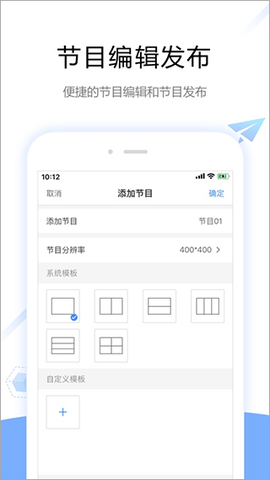
2. 节目编辑和发布超顺手,编辑好的内容直接推送到播放器,操作流畅得就像放技能。
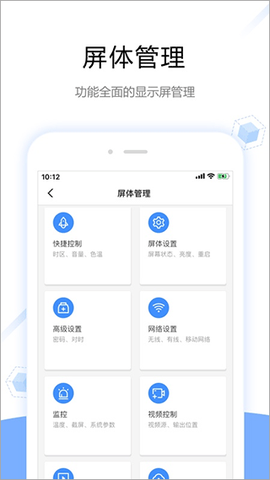
3. 屏体管理功能全面,从监控到亮度调节,全在掌上掌控,简直像开了上帝视角。
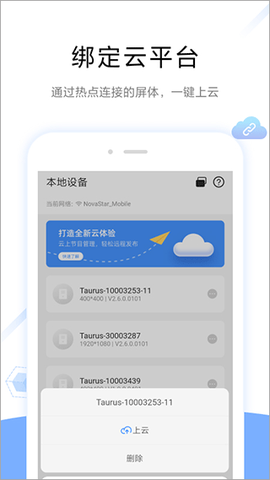
4. 绑定云平台超简单,通过热点连屏就能一键上云,数据同步快如闪电。
5. 素材云备份给力,同一账号在手机和电脑上实时同步,再也不怕丢进度。
软件优势
1. 兼容性爆表,图片、天气、文字、视频全支持,就跟游戏里啥装备都能穿一样。
2. 一键分享超方便,做完节目直接扔到微信、QQ,分享战绩似的简单。
3. 操作门槛低,不用搞ROOT权限,上手就能录屏操控,新手也能玩转。
软件功能
1、屏体管理:在局域网里快速搜索连接控制卡,支持配屏、监控、播放管理和亮度调节,还能绑定云平台,管理起来跟调游戏设置一样直观。
2、节目编辑:提供超爽的节目制作体验,图片、视频、文本、时钟、天气全都能加,窗口模板随便调,一键发送到Taurus播放器,编辑效率拉满。
3、系统设置:可以开启演示模式,支持横竖屏切换,适应不同场景需求,操作灵活得像切换游戏视角。
屏精灵app怎么添加视频
1、打开App,进“本地节目”点“添加节目”,跟创建新游戏存档一样简单。
![屏精灵[图1]](https://static.down8818.com/uploads/20260309/69ae6b48c8fa68.61039296.png)
2、节目建好后,点“添加媒体”选“视频”,就能把手机里的视频扔进去,操作流畅无卡顿。
![屏精灵[图2]](https://static.down8818.com/uploads/20260309/69ae6b491323c5.46101828.png)
怎么发布作品
1、在屏精灵的本地节目界面,找到作品右下角的“…”图标,点它就像打开游戏菜单。
![屏精灵[图3]](https://static.down8818.com/uploads/20260309/69ae6b4950eb58.09224224.png)
2、接着按发布键,作品瞬间推送到设备,爽快感堪比完成终极任务。
![屏精灵[图4]](https://static.down8818.com/uploads/20260309/69ae6b498d09b5.30896147.png)
更新日志
v5.4.0.0701版本
新增内容:
● 加了法语适配,国际化支持更广。
● TU系列定时切源功能上线,操控更多花样。
● 电源标签回读和手动、定时控制功能实装,管理更精细。
优化部分:
● 国家时区数据优化,体验更顺畅。
修复了已知bug,基础体验全面升级,用起来更带劲。
应用截图