盖世游戏

游戏介绍
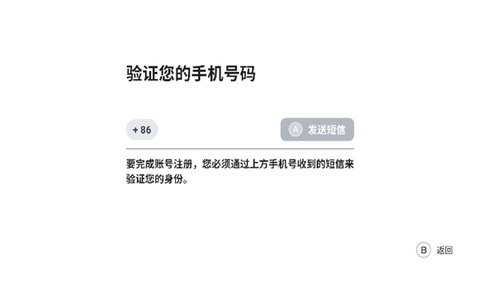
盖世游戏app官方版,简单来说,就是把你手机变成一台能跑PC游戏的小电脑。这玩意儿是盖世小鸡团队搞出来的云游戏平台,核心就是PC模拟器,让你在手机上模拟Windows环境,玩那些原本只能在电脑上跑的游戏。不用再守着电脑屏幕,随时随地掏出来就能接着玩,这感觉比想象中爽得多。
![盖世游戏[图1]](https://static.down8818.com/uploads/20260702/6a462d829e25c2.96287110.png)
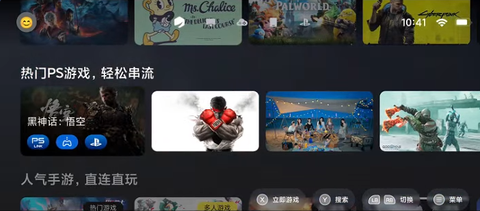
先说说这玩意能干啥,它把PC模拟器、串流、云游戏全塞进一个App里,连PC、PlayStation、Xbox的游戏都能捏到手机上玩。你想想,出门带个手机,等于揣着整个游戏库,这体验谁用谁知道。
![盖世游戏[图2]](https://static.down8818.com/uploads/20260702/6a462d82e019e6.91586072.png)
手柄方面,虽然是小鸡家的东西,但它没锁死你非得用他们的手柄。市面上任何兼容手机的蓝牙手柄都能怼上去用,够开放吧?要是没手柄,屏幕上的虚拟按键也能凑合。应用里列了五款小鸡手柄,说是深度优化过,能调参数,玩起来手感确实更跟手。
![盖世游戏[图3]](https://static.down8818.com/uploads/20260702/6a462d833bed82.50256335.png)
PC模拟器这块,用的是Wine兼容层技术,直接在手机上本地跑Windows游戏,离线也能玩。除了应用里推荐的那些免费和试玩版,你还能把本地游戏加进库里。以后版本还打算支持Steam,到时候直接读Steam库,想想就刺激。目前公测版给了不少兼容性选项,折腾党有福了。
硬件上,现在只支持骁龙865及以上的安卓手机、平板或掌机。想跑3A大作,最好上骁龙8Gen3配12GB内存;要是只玩2D游戏,同配置也够稳。注意,骁龙8至尊版、天玑、麒麟的U暂时没戏,驱动问题卡着。
![盖世游戏[图4]](https://static.down8818.com/uploads/20260702/6a462d837c90d3.72169323.png)
盖世游戏怎么添加游戏
1. 自动识别:连上手柄打开App,系统自己就能扫到你手机上的游戏,识别完直接点“启动”开干,省心得很。
![盖世游戏[图5]](https://static.down8818.com/uploads/20260702/6a462d83d8b682.85621697.png)
2. 手动添加:要是没自动识别,进“管理游戏”里手动加。不同版本可能选项位置不一样,但一般都有“添加”按钮,点它选你手机里的游戏就行。
![盖世游戏[图6]](https://static.down8818.com/uploads/20260702/6a462d84317987.91099794.png)
3. 按键配置:有些游戏得手动调手柄映射,进App里改键位,把手柄按键和游戏功能对上号。
![盖世游戏[图7]](https://static.down8818.com/uploads/20260702/6a462d847fd615.67667886.png)
盖世游戏怎么导入游戏
1. 打开App,点左上角头像。
![盖世游戏[图8]](https://static.down8818.com/uploads/20260702/6a462d84cd2d34.77387514.png)
2. 在个人页面进“游戏库”。
![盖世游戏[图9]](https://static.down8818.com/uploads/20260702/6a462d852c53a1.22877774.png)
3. 列表里挑个想玩的游戏点进去。
![盖世游戏[图10]](https://static.down8818.com/uploads/20260702/6a462d85704170.53172295.png)
4. 到游戏详情页点“设置”。
![盖世游戏[图11]](https://static.down8818.com/uploads/20260702/6a462d85d8a2a1.79421583.png)
5. 最后点“添加游戏库”,搞定。
![盖世游戏[图12]](https://static.down8818.com/uploads/20260702/6a462d863195f4.10537231.png)
游戏截图