MCPE像素画生成器

游戏介绍
《我的世界》像素画生成器,说白了就是一款能让你彻底告别“手撸像素画”的安卓神器。以前想在游戏里搞个自拍头像或者风景图,得对着原图一个方块一个方块地数颜色、摆位置,眼睛都快看瞎了。现在好了,你只要从手机相册里挑一张图,设定好尺寸和厚度,它就能自动把图像转换成游戏里的方块阵列,直接给你“搬”进存档里。操作简单到离谱,连我家上小学的表弟都能轻松上手,几分钟就能在超平坦地图上搞出一幅巨型像素画。
软件特色
1. 方向随便选:你可以让像素画平铺在地面上,像地毯一样展开;也可以让它竖起来,像一面巨大的广告牌矗立在天空。甚至还能设定纵向的立体厚度,做出来的画不是薄薄一层,而是有体积感的“砖块画”。
2. 超平坦地图绝配:这工具就是为超平坦地图量身定做的。你只要建个新存档,选超平坦模式,它就能以飞快的速度给你搭建出几百个方块宽度的巨型画作,场面相当震撼。
3. 厚度自己定:别以为只能做平面的。你可以在生成前设定层数,最多16层。比如你想做一面有立体感的墙壁,或者一个3D的像素雕像,调个5层、6层厚度,效果立马不一样。
4. 方块自己挑:生成前你还能指定用哪些方块来拼图。比如你觉得原图里有些颜色用羊毛太单调,可以换成混凝土、陶瓦甚至石头,让画作的质感和游戏风格更搭。
软件亮点
1. 任何图片都能变:不管是你刚拍的自拍照,还是网上找的复杂风景图,甚至是游戏图标、表情包,它都能给你转成像素风格。颜色再丰富、结构再复杂的图它也不怕。
2. 自动生成,告别手动:你再也不用一边盯着手机上的参考图,一边在游戏里用十字准星瞄准方块了。整个过程全自动,你只要点一下“开始生成”,然后切回游戏等着就行。
3. 规模可大可小:想做个简单的游戏图标?没问题。想搞个512x512的巨型风景画?也完全支持。尺寸最大能调到512,但友情提醒,尺寸太大或者层数太多,生成时间会很长,建议控制在300以内、6层以下,不然你得等得花儿都谢了。
软件功能
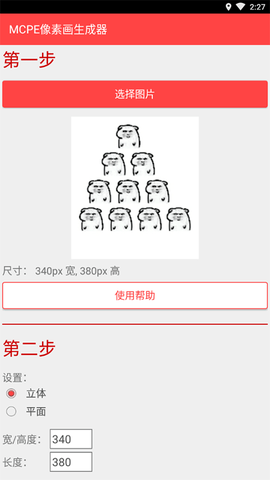
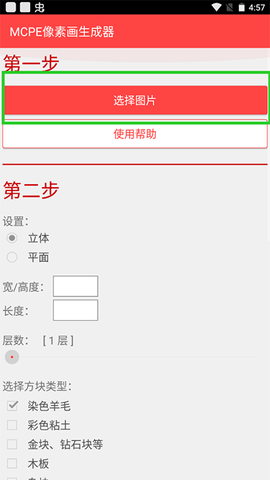
1. 第一步,从相册里选图。打开软件后,它会让你从手机相册里挑一张图片,建议选清晰度高、颜色对比明显的图,这样转换出来的像素画效果更好。
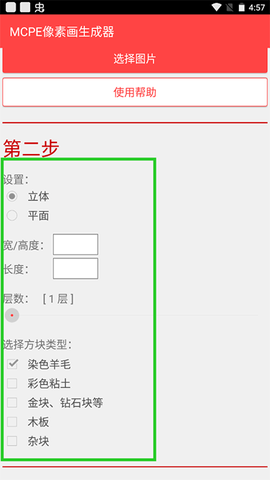
2. 第二步,设置参数。你需要决定画是平铺还是竖立,然后设定宽度、高度和长度。注意,如果选立体模式,高度不能超过128,因为MCPE的世界高度上限就是128个方块。另外,层数最多16层,但为了保证生成速度,建议别超过6层。
3. 第三步,切回游戏。所有设置完成后,长按手机屏幕下方的三条横线虚拟键,等弹出后台应用列表后,找到并点击《我的世界》图标切换回去。进入游戏后,轻轻跳起来,让自己离开地面一点点,但别飞太高,这样有助于生成。然后返回游戏主菜单,再按一次Home键切回像素画生成器,点击“开始生成”按钮。等它提示处理完成后,点击“立即查看”,再切回游戏,你就会发现像素画已经出现在你存档列表最顶部的那个世界里了。如果还没存档,记得先新建一个超平坦世界。
使用教程
1. 打开软件,从手机相册里挑一张你想在游戏里还原的图片。
![MCPE像素画生成器[图1]](https://static.down8818.com/uploads/20260705/6a49c2b0b62eb2.33173078.png)
2. 接着你需要做几个关键设定。先决定是生成平铺在地上的2D平面画,还是竖立起来的3D立体模型。然后设定作品的尺寸,包括宽度、高度和长度,最大值可以到512。这里有个小提示,因为MCPE的游戏世界高度上限是128个方块,所以如果你选择立体生成,那么设定的高度就不能超过128。最后再设置一下像素画的层数,最多支持16层。为了保证生成速度,建议尺寸别超过300,层数控制在6层以内,不然等待的时间会很长。
![MCPE像素画生成器[图2]](https://static.down8818.com/uploads/20260705/6a49c2b106bb26.98039485.png)
3. 设定完成后,长按手机的Home键,让这个像素画生成器转到后台继续运行,切记不要直接关掉它。然后打开《我的世界》PE版。每次生成的作品,都会出现在你存档列表最顶部的那个世界里。如果还没有存档,最好新建一个超平坦世界。进入存档后,轻轻跳起来,让自己稍微离开地面一点点,但不要飞得太高,这样有助于提升生成效率和效果。接下来返回至游戏主菜单,再按一次Home键,从后台将像素画生成器切换回前台,并点击“开始生成”按钮。耐心等待处理完成的提示,成功后点击“立即查看”,大功告成!
![MCPE像素画生成器[图3]](https://static.down8818.com/uploads/20260705/6a49c2b1492888.03486000.png)
游戏截图